
Pendahuluan
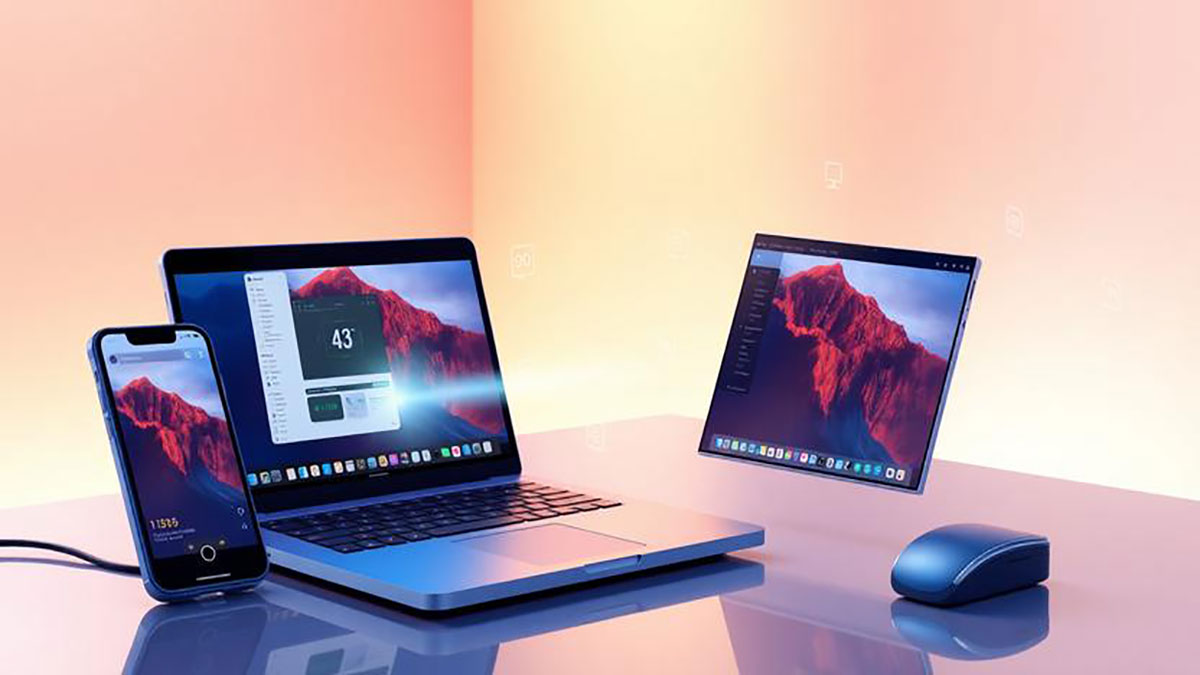
Di era digital saat ini, produktivitas menjadi hal yang sangat penting, terutama bagi pekerja remote, pelajar, maupun kreator konten. Salah satu cara untuk meningkatkan efisiensi kerja adalah dengan menggunakan lebih dari satu layar. Namun, tidak semua orang memiliki monitor tambahan. Solusinya, Anda bisa memanfaatkan smartphone sebagai monitor kedua untuk laptop dengan cara yang praktis dan hemat biaya. Metode ini semakin populer karena mudah dilakukan dan tidak membutuhkan perangkat mahal.
Manfaat Menggunakan HP sebagai Monitor Kedua
Mengubah HP menjadi monitor kedua memberikan banyak keuntungan. Pertama, Anda bisa membuka lebih banyak aplikasi secara bersamaan tanpa harus sering berpindah tab. Kedua, ini sangat membantu untuk multitasking seperti mengedit dokumen sambil melihat referensi. Ketiga, bagi desainer atau editor, layar tambahan bisa digunakan untuk tools atau preview hasil kerja. Selain itu, solusi ini juga portabel karena smartphone mudah dibawa ke mana saja.
Persiapan yang Dibutuhkan
Sebelum memulai, pastikan Anda memiliki laptop dan smartphone dengan koneksi internet yang stabil, baik melalui WiFi atau kabel USB. Selain itu, Anda perlu mengunduh aplikasi pihak ketiga yang mendukung fungsi layar kedua. Beberapa aplikasi populer biasanya tersedia di sistem operasi Android maupun iOS serta kompatibel dengan Windows atau macOS. Pastikan juga baterai HP dalam kondisi cukup agar tidak mengganggu penggunaan.
Cara Menghubungkan HP ke Laptop
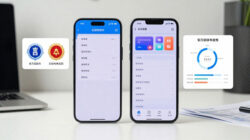
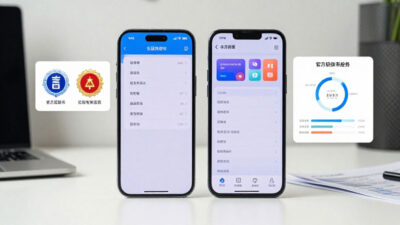
Langkah pertama adalah menginstal aplikasi pendukung di laptop dan smartphone Anda. Setelah itu, jalankan aplikasi tersebut di kedua perangkat. Umumnya, aplikasi akan meminta Anda untuk menghubungkan perangkat melalui jaringan yang sama. Setelah terhubung, layar HP akan mulai menampilkan tampilan tambahan dari laptop. Anda bisa mengatur posisi layar melalui pengaturan display di laptop agar sesuai dengan kenyamanan penggunaan. Beberapa aplikasi juga memungkinkan penggunaan layar sentuh pada HP sebagai input tambahan.
Pengaturan Tampilan yang Optimal
Agar pengalaman penggunaan lebih maksimal, Anda perlu menyesuaikan resolusi dan orientasi layar. Pilih resolusi yang tidak terlalu tinggi agar koneksi tetap stabil dan tidak lag. Atur juga posisi layar kedua, apakah di sebelah kanan, kiri, atas, atau bawah layar utama. Selain itu, Anda bisa mengatur tingkat kecerahan dan mode tampilan di HP agar tidak terlalu melelahkan mata saat digunakan dalam waktu lama.
Tips Agar Koneksi Stabil
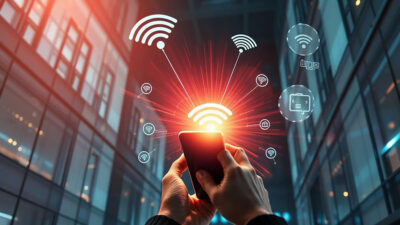
Salah satu kendala utama dalam menggunakan HP sebagai monitor kedua adalah koneksi yang tidak stabil. Untuk mengatasinya, gunakan jaringan WiFi yang cepat dan minim gangguan. Jika memungkinkan, gunakan koneksi kabel USB karena biasanya lebih stabil dibandingkan wireless. Tutup aplikasi lain yang tidak diperlukan agar kinerja perangkat tetap optimal. Selain itu, pastikan aplikasi yang digunakan selalu diperbarui ke versi terbaru.
Kelebihan dan Kekurangan Metode Ini
Kelebihan utama metode ini adalah biaya yang sangat terjangkau karena Anda tidak perlu membeli monitor tambahan. Selain itu, fleksibilitas penggunaan menjadi nilai tambah karena bisa digunakan di mana saja. Namun, ada juga kekurangan seperti keterbatasan ukuran layar HP dan kemungkinan delay jika koneksi tidak stabil. Meski begitu, untuk penggunaan ringan hingga menengah, metode ini sudah sangat membantu.
Kesimpulan
Mengubah HP menjadi monitor kedua untuk laptop adalah solusi cerdas bagi siapa saja yang ingin meningkatkan produktivitas tanpa biaya besar. Dengan langkah yang sederhana dan aplikasi yang tepat, Anda bisa mendapatkan pengalaman multitasking yang lebih efisien. Meskipun ada beberapa keterbatasan, manfaat yang ditawarkan jauh lebih besar, terutama bagi pengguna yang membutuhkan fleksibilitas dalam bekerja. Dengan menerapkan tips yang tepat, Anda bisa memaksimalkan fungsi smartphone menjadi alat kerja yang lebih powerful.