
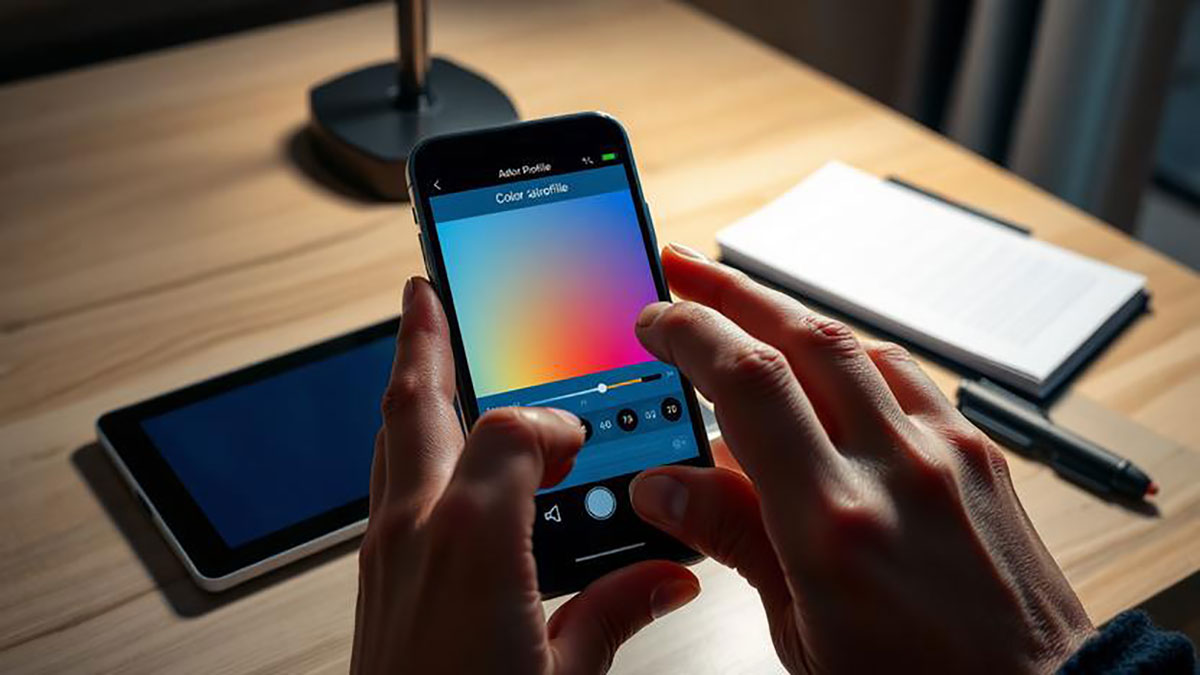
Mengatur color profile layar HP menjadi langkah penting bagi siapa saja yang sering melakukan editing foto atau video langsung dari perangkat mobile. Tanpa pengaturan yang tepat, warna yang terlihat di layar bisa berbeda saat ditampilkan di perangkat lain, sehingga hasil editing menjadi kurang akurat. Oleh karena itu, memahami cara menyesuaikan profil warna pada layar HP dapat membantu menghasilkan karya visual yang lebih konsisten dan profesional.
Mengapa Color Profile Itu Penting
Color profile berfungsi sebagai standar untuk menampilkan warna secara akurat pada layar. Setiap layar memiliki karakteristik berbeda, mulai dari tingkat kecerahan, kontras, hingga saturasi warna. Jika tidak diatur dengan benar, warna bisa terlihat terlalu pucat atau justru terlalu mencolok. Hal ini sangat berpengaruh terutama bagi editor konten visual, desainer grafis, maupun content creator yang mengandalkan ketepatan warna dalam pekerjaannya.
Pilih Mode Warna yang Tepat
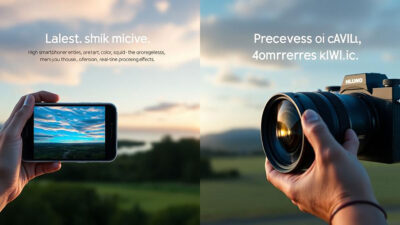
Sebagian besar HP modern menyediakan beberapa pilihan mode warna seperti vivid, natural, atau standard. Untuk kebutuhan editing, sebaiknya gunakan mode natural atau standard karena lebih mendekati warna asli. Mode vivid memang terlihat menarik karena warna lebih tajam, tetapi sering kali tidak akurat dan bisa menyesatkan saat proses editing.
Atur Tingkat Kecerahan Secara Manual
Kecerahan layar juga memengaruhi persepsi warna. Hindari menggunakan pengaturan auto brightness saat editing karena cahaya layar akan berubah-ubah mengikuti kondisi lingkungan. Sebaiknya atur kecerahan secara manual di tingkat sedang, tidak terlalu terang dan tidak terlalu redup. Ini membantu menjaga konsistensi warna yang terlihat di layar.
Gunakan Fitur Color Calibration Jika Tersedia
Beberapa HP menyediakan fitur kalibrasi warna yang memungkinkan pengguna mengatur temperatur warna, kontras, dan saturasi secara manual. Gunakan fitur ini untuk menyesuaikan warna layar agar lebih netral. Biasanya, pengaturan temperatur warna yang sedikit ke arah dingin (cool) dapat membantu menampilkan warna yang lebih realistis.
Aktifkan Mode sRGB atau DCI-P3
Jika HP mendukung pilihan color gamut seperti sRGB atau DCI-P3, pilihlah sesuai kebutuhan. sRGB lebih umum digunakan untuk konten digital seperti media sosial dan web, sehingga lebih aman untuk editing standar. Sementara itu, DCI-P3 memiliki rentang warna lebih luas dan cocok untuk kebutuhan profesional seperti editing video atau desain tingkat lanjut.
Perhatikan Pencahayaan Lingkungan
Lingkungan sekitar juga memengaruhi bagaimana mata menangkap warna di layar. Hindari editing di tempat dengan cahaya terlalu terang atau terlalu gelap. Idealnya, lakukan editing di ruangan dengan pencahayaan netral agar warna yang terlihat di layar tidak terdistorsi oleh kondisi sekitar.
Gunakan Aplikasi Pendukung Editing Profesional
Selain pengaturan layar, aplikasi editing juga berperan penting dalam menjaga akurasi warna. Pilih aplikasi yang mendukung manajemen warna dengan baik sehingga hasil akhir tetap konsisten saat dipindahkan ke perangkat lain. Aplikasi yang berkualitas biasanya sudah mengoptimalkan tampilan warna sesuai standar industri.
Lakukan Perbandingan dengan Perangkat Lain
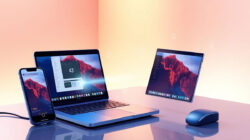
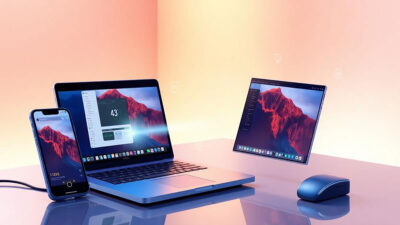
Untuk memastikan akurasi warna, biasakan membandingkan hasil editing di HP dengan perangkat lain seperti laptop atau monitor eksternal. Jika warna terlihat serupa, berarti pengaturan color profile sudah cukup tepat. Langkah ini penting terutama jika hasil editing akan digunakan untuk kebutuhan profesional.
Mengatur color profile layar HP memang terlihat sederhana, tetapi dampaknya sangat besar terhadap kualitas hasil editing. Dengan memilih mode warna yang tepat, mengatur kecerahan, serta memanfaatkan fitur kalibrasi, Anda dapat meningkatkan akurasi warna secara signifikan. Kebiasaan ini tidak hanya membuat hasil editing lebih konsisten, tetapi juga membantu Anda menghasilkan karya visual yang lebih berkualitas dan profesional.